ついにというか、やっと?、UiPath Sudio で繰り返し(前判定/後判定)アクティビティ内で、「Continue」と「Break」 が使えるようなった!
なお、使用できるようにするためには、「UiPath.System.Activities」パッケージを v20.4.x へバージョンアップする必要があります。会社で使っている方々とっては、簡単にバージョンアップできないだろうから、すぐに恩恵に預かるのは難しいでしょうが。
UiPath.System.Activities リリースノート
https://docs.uipath.com/releasenotes/lang-ja/docs/uipath-system-activities#section-v-20-4
2020年5月28日木曜日
2020年5月14日木曜日
UiPathStudio(CE) 式エディターをキー操作で閉じる
UiPath Studio上の 式エディター をキー操作だけで閉じる方法
Community Edtion v2020.4.0で確認
■変更確定 [OK]ボタンとして閉じる
[ALT]+[ENTER]キー
※何かしら変更がないと使えません。
■変更取消 [キャンセル]ボタンとして閉じる
[ALT]+[F4]
※連打しないように注意。Studio自身も落ちちゃうよ!
----------------------
以前は、UiPathStudioの式エディターを閉じるときは、TABキーを押せば、[OK]ボタンにフォーカスが移って、続けて[Enter]キーでよかった。もしくは、[ESC]キーで。
先日からそれができなくなった。
バージョンがあがった影響。確認したら、「Studio Pro 2020.4.0 - 2020/05/04」でした。
…ところで、"Pro"って何? 以前はなかったような。
いちいちマウスに持ち替えて[OK]押す操作って面倒じゃないですか! なわけで、いろいろとキーを試してみた次第です。
とりあえずキー操作だけでできるのがわかったが、2つキー押すのもやりにくいのも事実。 以前の仕様に戻してもらえるといいなぁ。
Community Edtion v2020.4.0で確認
![]() |
| 式エディター |
[ALT]+[ENTER]キー
※何かしら変更がないと使えません。
■変更取消 [キャンセル]ボタンとして閉じる
[ALT]+[F4]
※連打しないように注意。Studio自身も落ちちゃうよ!
----------------------
以前は、UiPathStudioの式エディターを閉じるときは、TABキーを押せば、[OK]ボタンにフォーカスが移って、続けて[Enter]キーでよかった。もしくは、[ESC]キーで。
先日からそれができなくなった。
バージョンがあがった影響。確認したら、「Studio Pro 2020.4.0 - 2020/05/04」でした。
…ところで、"Pro"って何? 以前はなかったような。
いちいちマウスに持ち替えて[OK]押す操作って面倒じゃないですか! なわけで、いろいろとキーを試してみた次第です。
とりあえずキー操作だけでできるのがわかったが、2つキー押すのもやりにくいのも事実。 以前の仕様に戻してもらえるといいなぁ。
2020年5月13日水曜日
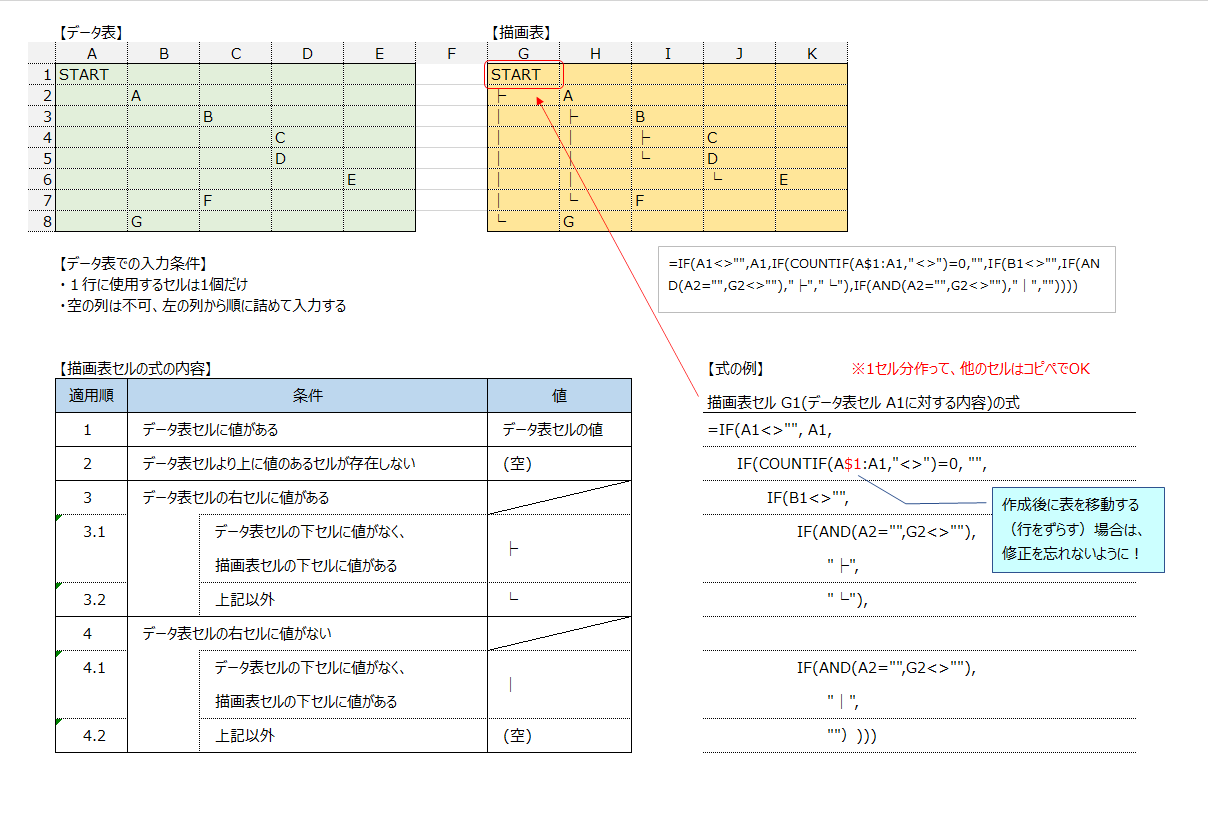
Excel上で、ツリー構造のような表示
わかりにくくてすみません、単なる個人的なメモとして残すために書きました。
■目的
ファイルリストのような階層データを treeコマンドの出力結果のようにしたい
■G1セルの式
詳細は以下の画像で確認
■目的
ファイルリストのような階層データを treeコマンドの出力結果のようにしたい
■G1セルの式
=IF(A1<>"",A1,IF(COUNTIF(A$1:A1,"<>")=0,"",IF(B1<>"",IF(AND(A2="",G2<>""),"├","└"),IF(AND(A2="",G2<>""),"│",""))))
詳細は以下の画像で確認
2019年9月16日月曜日
pximouse / TiltWheelMouse.exe がいつの間にかインストールされていた件
タスクマネージャーを確認するとなにやら見慣れないプロセスがいた。
"pximouse (32ビット)" ってなんだ?
個人の結論としては、
※必要な人もいる? から、削除するか否かは 各自で判断!作業は自己責任で!
ググっても情報が少ないため、備忘として書いておく。
■参考
pximouse | αのブログ
https://ameblo.jp/jaralux/entry-12317913953.html
Windows10 スタートアップに登録されているアプリを削除する | パソコンの問題を改善
https://pc-kaizen.com/windows10-delete-app-on-startup
■手順メモ
"pximouse (32ビット)" ってなんだ?
個人の結論としては、
- 怪しいものではなさそう?
- 自分としては不要かな、ということで削除しました。
※必要な人もいる? から、削除するか否かは 各自で判断!作業は自己責任で!
ググっても情報が少ないため、備忘として書いておく。
■参考
pximouse | αのブログ
https://ameblo.jp/jaralux/entry-12317913953.html
Windows10 スタートアップに登録されているアプリを削除する | パソコンの問題を改善
https://pc-kaizen.com/windows10-delete-app-on-startup
■手順メモ
- スタートアップで、"pixmouse" を無効にする。
- プロセス "pixmouse" を停止させて、実行ファイル "C:\Windows\System32\TiltWheelMouse.exe" を削除。
- 該当のレジストリを削除する。 …念のため、削除前にバックアップ(エクスポート)
"コンピューター\HKEY_LOCAL_MACHINE\SOFTWARE\Microsoft\Windows\CurrentVersion\Run" 内の "MouseDirver" を削除 - PC再起動して動作確認。
環境:Windos10 64bit
タスクマネージャー>スタートアップ "pixmouse" (発行元 "Pixart Imaging Inc")
→ 無効にする。
タスクマネージャー>プロセス "pixmouse (32ビット)"
→ 停止させる。
エクスプローラ "C:\Windows\System32\TiltWheelMouse.exe"
→ 削除する。
(参考) ファイルのプロパティ "TiltWheetlMouse.exe"
ファイルを削除しただけだと、以下のようにスタートアップ項目に残ってしまうので、レジストリから該当の項目を削除する。 … ファイル削除してあるし、スタートアップも"無効" だから問題ないんだろうけど、なんか気持ち悪いから。
レジストリエディタ>コンピューター\HKEY_LOCAL_MACHINE\SOFTWARE\Microsoft\Windows\CurrentVersion\Run "
MouseDriver"
2019年9月10日火曜日
Excel VBA:Workbook.Nameで取得できるファイル名が正しくない!? 大括弧"[x]"が丸括弧"(x)"になる!
ファイル名に大括弧 "["、"]" が含まれる場合、Workbook.Nameで取得した名前には、丸括弧 "("、")" に変換されてしまう現象に遭遇。
本来のファイル名は、"〇〇〇[a].xlsx" であるのに
それを開いたWorkbookオブジェクトのNameプロパティを確認すると、
"〇〇〇(a).xlsx" といった具体。
よくよく調べると、ブック名で大括弧を使用されるとExcel的に都合が悪いもよう。
SaveAsで保存する時のファイル名にも似たような問題があるようだ。
■参考
【Excel】ファイル名に半角角括弧を含むブックからシートをコピーするとコピー先ブックが破損する - ktts’s blog
https://ktts.hatenablog.com/entry/2018/08/25/004217
ファイル名の大カッコ(角カッコ)には気を付けろ! -
http://chaichan.lolipop.jp/vbtips/VBMemo2010-03-31.htm
ということで、問題があるのはわかったけど、処理的に大括弧のあるファイル名のファイルを開いて、別名(ファイル名には同じく大括弧使う)で保存しなおす必要があった。
そんなわけで以下のようにした。
(マクロブックと、大括弧つきファイル名ブックは別なので、これでいいけど同じファイルだったら、ダメですね。)
そもそも大括弧をファイル名に使わなきゃいいんだな。今回は他のシステムの都合上、どうしようもないのだが、個人的に今後気をつけようと思った。
皆さんもお気をつけください。
本来のファイル名は、"〇〇〇[a].xlsx" であるのに
それを開いたWorkbookオブジェクトのNameプロパティを確認すると、
"〇〇〇(a).xlsx" といった具体。
よくよく調べると、ブック名で大括弧を使用されるとExcel的に都合が悪いもよう。
SaveAsで保存する時のファイル名にも似たような問題があるようだ。
■参考
【Excel】ファイル名に半角角括弧を含むブックからシートをコピーするとコピー先ブックが破損する - ktts’s blog
https://ktts.hatenablog.com/entry/2018/08/25/004217
ファイル名の大カッコ(角カッコ)には気を付けろ! -
http://chaichan.lolipop.jp/vbtips/VBMemo2010-03-31.htm
ということで、問題があるのはわかったけど、処理的に大括弧のあるファイル名のファイルを開いて、別名(ファイル名には同じく大括弧使う)で保存しなおす必要があった。
そんなわけで以下のようにした。
・ファイル名には、Workbook.FullName から取得したものを使用する。
…FullNameだと大括弧のままで取得できる。
・Workbook.SaveAs の代わりには、
対象のファイルを、一旦別の仮名で「名前をつけて保存」(本来のSaveAs) → ブックを閉じる → 新しいファイル名に変更する → 変更後のファイル名で開く といった処理を作って対応。
(マクロブックと、大括弧つきファイル名ブックは別なので、これでいいけど同じファイルだったら、ダメですね。)
そもそも大括弧をファイル名に使わなきゃいいんだな。今回は他のシステムの都合上、どうしようもないのだが、個人的に今後気をつけようと思った。
皆さんもお気をつけください。
2018年9月11日火曜日
ライトセーバーのマウスカーソル(その2)
以前も同じのようなもの書いたんだけど、その時からなんと9年も経ったんだ。あっと言う間だな。。。
で、その後はOS入替えとかしている内に、いつの頃かは覚えてないけど、このところはずっとマウスカーソルを標準で使ってました。
久々にマウスカーソルを変えてみたくなった。あらためて「ライトセーバーのマウスカーソル」を探してみた。で、変えてみたら、やっぱり使いやすい! やっぱ、先が細いのがいい感じです。
今回使わせていただいたのはこちら↓。各種状態のものが揃ってます!
■RealWorld Graphics - software for icon, cursor, image, and photo editing
>Blue Lightsabers Cursors
http://www.rw-designer.com/cursor-set/blue-lightsabers
で、その後はOS入替えとかしている内に、いつの頃かは覚えてないけど、このところはずっとマウスカーソルを標準で使ってました。
久々にマウスカーソルを変えてみたくなった。あらためて「ライトセーバーのマウスカーソル」を探してみた。で、変えてみたら、やっぱり使いやすい! やっぱ、先が細いのがいい感じです。
今回使わせていただいたのはこちら↓。各種状態のものが揃ってます!
■RealWorld Graphics - software for icon, cursor, image, and photo editing
>Blue Lightsabers Cursors
http://www.rw-designer.com/cursor-set/blue-lightsabers
2018年9月3日月曜日
Excel条件付き書式のプレビューに文字が表示されない!?
Excel(2016)のマクロで条件付き書式を他のシートへコピーするのを作っていました。コピー処理自体はできて、動作も問題ないと思っていた。でも、Excel上で条件付き書式の設定画面を確認すると、なんか違和感。
うーん、、、あ! プレビュー(サンプル)に文字が表示されてない!?
そうそう同じケースになることはないでしょうが、誰かしら参考になればと思い、書いておきます。(検索の仕方の問題もあるでしょうが、ググってもそれらしきケースがみつからなかったし)
■対処方法
今回はマクロ側の問題であったのだけど、手動でも起こり得ることなので、とりあえず手動で直す方法です。
条件付き書式で適用する表示形式の内容が、";;" になっていました。 ∑q|゚Д゚|pワオォ!!
コピー先の条件付き書式で、該当のルールの編集画面から、[書式]>[クリア]ボタンを押してOK。
■マクロ側の問題
そもそも、コピー処理といっても、元の条件付き書式オブジェクト(FormatCondition)を一発でコピー先に設定することができないので、各項目ごとに値を移していた(コピー先.XXX=コピー元.XXX)。
その際、元のプロパティが未設定(Null)だとエラーとなるので、on error resume nextで無視していた。
今回問題となったNumberFormatは、未設定だとEmpty。これをコピーすると、設定後は";;"となってました。 なんで?(゚⊿゚)シラネ
そんなわけで、IsEmpty(コピー元.NumberFormat)=Falseの時だけ、コピー先に設定するようにした。
→ これで上記の手動による対応も不要。
うーん、、、あ! プレビュー(サンプル)に文字が表示されてない!?
そうそう同じケースになることはないでしょうが、誰かしら参考になればと思い、書いておきます。(検索の仕方の問題もあるでしょうが、ググってもそれらしきケースがみつからなかったし)
■対処方法
今回はマクロ側の問題であったのだけど、手動でも起こり得ることなので、とりあえず手動で直す方法です。
条件付き書式で適用する表示形式の内容が、";;" になっていました。 ∑q|゚Д゚|pワオォ!!
コピー先の条件付き書式で、該当のルールの編集画面から、[書式]>[クリア]ボタンを押してOK。
なおった状態
■マクロ側の問題
そもそも、コピー処理といっても、元の条件付き書式オブジェクト(FormatCondition)を一発でコピー先に設定することができないので、各項目ごとに値を移していた(コピー先.XXX=コピー元.XXX)。
その際、元のプロパティが未設定(Null)だとエラーとなるので、on error resume nextで無視していた。
今回問題となったNumberFormatは、未設定だとEmpty。これをコピーすると、設定後は";;"となってました。 なんで?(゚⊿゚)シラネ
そんなわけで、IsEmpty(コピー元.NumberFormat)=Falseの時だけ、コピー先に設定するようにした。
→ これで上記の手動による対応も不要。
登録:
投稿 (Atom)